小米路由器和TP-Link路由器:如何设置无线网络
在现代科技时代,无线网络已经成为我们日常生活中不可或缺的一部分。为了实现稳定和高速的无线连接,选择一款优质的路由器是至关重要的。小米路由器和TP-Link路由器都是市场上备受欢迎的品牌,它们提供了出色的性能和功能。本文将详细介绍如何设置小米和TP-Link无线路由器,以确保您获得最佳的无线网络体验。
小米路由器的设置
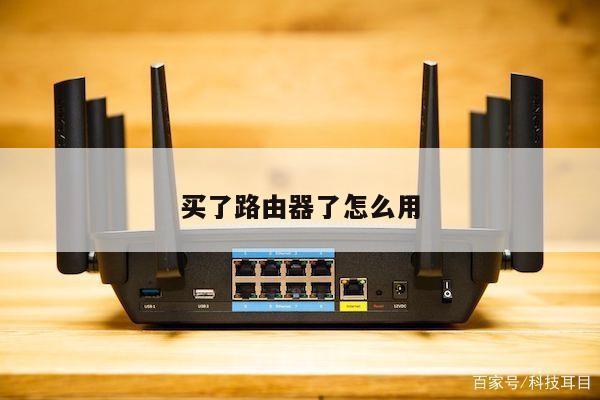
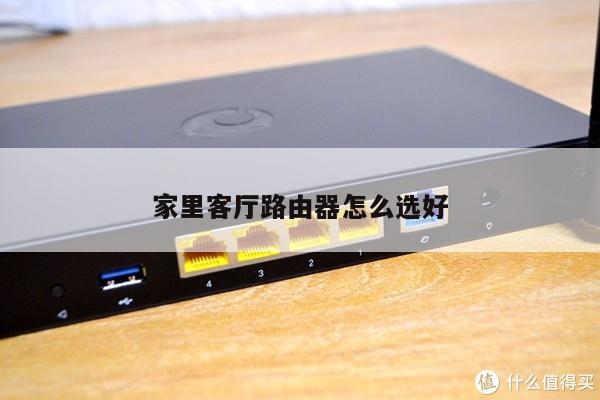
1. 连接路由器:将小米路由器插入电源,并使用网线将其连接到您的电脑或笔记本电脑上。

2. 打开浏览器:打开您的首选浏览器,并在地址栏中输入“192.168.31.1”或“miwifi.com”以访问小米路由器的管理界面。
3. 登录路由器:输入默认的用户名和密码(通常为“admin”),然后点击“登录”按钮。
4. 设置无线网络:在管理界面中,找到“无线网络设置”选项。您可以更改网络名称(SSID)和密码,以确保网络的安全性。
5. 设置其他功能:小米路由器还提供了许多其他功能,如家长控制、访客网络等。您可以根据需要进行设置。
6. 应用更改:完成所有设置后,不要忘记点击“应用”或“保存”按钮以保存更改。
TP-Link路由器的设置
1. 连接路由器:将TP-Link路由器插入电源,并使用网线将其连接到您的电脑或笔记本电脑上。
2. 打开浏览器:打开任何浏览器,并在地址栏中输入“192.168.0.1”或“tplinkwifi.net”以访问TP-Link路由器的管理界面。
4. 设置无线网络:在管理界面中,找到“无线设置”选项。您可以更改网络名称(SSID)和密码,以确保网络的安全性。
5. 设置其他功能:TP-Link路由器还提供了许多其他功能,如访客网络、家长控制等。您可以根据需要进行设置。
6. 应用更改:完成所有设置后,不要忘记点击“保存”或“应用”按钮以保存更改。
常见问题和解决方案
1. 忘记密码:如果您忘记了路由器的登录密码,可以在路由器上找到重置按钮,按下并保持几秒钟,将路由器恢复到出厂设置。您可以使用默认的用户名和密码重新登录。
2. 信号覆盖问题:如果您的无线网络信号覆盖范围有限,您可以尝试将路由器放置在更中心的位置,避免障碍物阻挡信号。您还可以考虑使用信号增强器来扩大信号范围。
3. 网络安全性:为了保护您的网络免受未经授权的访问,建议定期更改无线网络密码,并启用加密功能,如WPA2。
总而言之,无论您选择小米路由器还是TP-Link路由器,正确设置无线网络对于获得顺畅和安全的网络体验至关重要。通过按照上述步骤进行设置,您可以轻松地配置和管理您的无线网络,并享受高速、稳定的网络连接。确保您的网络密码和安全设置始终是最新的,以保护您的个人和敏感信息。