路由器开关在哪?详细描述及无线路由设置指南
在如今的数字时代,无线路由器已经成为我们生活中不可或缺的一部分。它为我们提供了便捷的无线网络连接,让我们可以随时随地上网。对于一些刚开始接触无线路由器的人来说,可能会有一些疑问,比如路由器的开关在哪里?又该如何进行无线路由器的设置呢?在本篇文章中,我们将详细解答这些问题,并为您提供一份符合SEO无线路由设置类的指南。
1. 路由器开关的位置
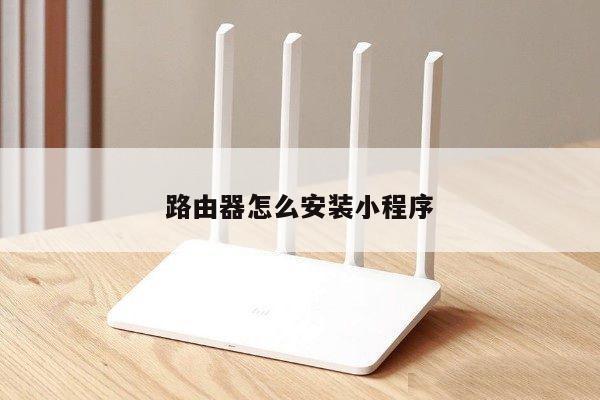
路由器的开关通常位于设备的背面或侧面。它可能是一个物理按钮,也可能是一个开关。一些路由器还配备了LED指示灯,用于显示设备的工作状态。您可以根据路由器的型号和品牌来查找开关的具体位置。开关上会标有“ON”和“OFF”的标识,您只需将开关切换到“ON”位置,路由器就会开始工作。

2. 无线路由器的设置步骤
接下来,让我们来了解一下无线路由器的设置步骤。以下是一个简单的指南,帮助您进行无线路由器的设置。
步骤1:连接路由器
将路由器与您的宽带调制解调器(通常是光纤或电缆调制解调器)连接起来。使用一根以太网电缆将调制解调器的一个端口连接到路由器的WAN端口。这将确保路由器能够接收到互联网信号。
步骤2:电源和开关
将路由器连接到电源插座,并将开关切换到“ON”位置。等待几秒钟,路由器的指示灯应该开始亮起,表示设备已经开启。
步骤3:访问路由器设置页面
打开您的电脑或移动设备,并连接到路由器的无线网络。打开您的网络浏览器,输入路由器的默认IP地址(通常是192.168.0.1或192.168.1.1)并按下回车键。这将打开路由器的设置页面。
步骤4:登录路由器
在设置页面上,您需要输入路由器的登录凭据。这些凭据通常可以在路由器的说明书中找到,或者贴在路由器本身的标签上。输入正确的用户名和密码,然后点击登录。
步骤5:进行基本设置
在登录成功后,您将进入路由器的设置界面。在这里,您可以进行一些基本设置,如更改路由器的名称(SSID)、设置无线密码、选择安全加密协议等。确保您设置一个强密码来保护您的无线网络安全。
步骤6:其他高级设置
除了基本设置外,您还可以根据需要进行其他高级设置,如端口转发、IP过滤、家长控制等。这些设置可以根据您的具体需求来进行调整。
步骤7:保存设置
完成所有设置后,不要忘记点击“保存”或“应用”按钮,以确保您的更改生效。
总结
通过本篇文章,我们详细描述了路由器开关的位置,并提供了一个符合SEO无线路由设置类的指南。希望这些信息能够帮助您找到路由器的开关,并顺利进行无线路由器的设置。无线路由器的设置可能因品牌和型号而有所不同,但大致的步骤是相似的。设置一个强密码来保护您的无线网络安全非常重要。如果您有任何问题或疑问,建议您查阅相关的路由器说明书或联系厂商的技术支持团队。祝您使用愉快的无线网络!