路由器网页进不去,如何解决?
在使用无线路由器的过程中,有时候可能会遇到路由器网页进不去的问题。这个问题可能会给我们的网络使用带来一些不便,因此我们需要及时解决。本文将详细介绍如何解决路由器网页进不去的问题,并提供一些实用的解决方法。
路由器网页进不去的可能原因
1. 网络连接问题:首先,我们需要检查一下自己的网络连接是否正常。可以尝试重新连接无线网络或者使用有线连接来确定问题是否出在网络连接上。

2. IP地址冲突:如果多个设备在同一网络上使用了相同的IP地址,就会导致路由器网页无法访问。可以尝试更改设备的IP地址来解决冲突。
3. 路由器设置问题:有时候,路由器的设置可能会出现一些错误,导致网页无法正常访问。可以尝试重启路由器或者恢复出厂设置来解决问题。
4. 防火墙设置:一些防火墙软件可能会阻止路由器网页的访问。可以检查一下防火墙设置,将路由器网页添加到信任列表中。
解决路由器网页进不去的方法
1. 检查网络连接:首先,确保你的设备已经连接到无线网络或者有线网络。可以尝试重新连接网络或者更换网络连接方式来解决问题。
2. 检查IP地址冲突:如果你怀疑是IP地址冲突导致路由器网页无法访问,可以按照以下步骤进行解决:
- 在Windows系统中,打开命令提示符,输入命令“ipconfig/release”来释放IP地址,然后再输入命令“ipconfig/renew”来获取新的IP地址。
- 在Mac系统中,打开终端,输入命令“sudo ipconfig set en0 DHCP”来获取新的IP地址。
3. 重启路由器:有时候,路由器可能会出现一些临时的问题,导致网页无法访问。可以尝试重启路由器来解决问题。只需将路由器的电源插头拔下,等待几分钟后再重新插上。
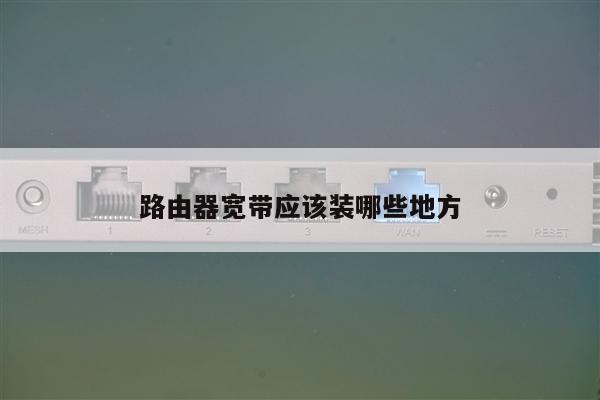
4. 恢复出厂设置:如果以上方法都无效,可以尝试将路由器恢复到出厂设置。请注意,这将会清除你之前的所有设置,包括无线网络名称和密码等。可以在路由器背面或底部找到恢复出厂设置按钮,按住几秒钟直到指示灯闪烁,然后松开按钮。
5. 检查防火墙设置:如果你的设备上安装了防火墙软件,可以检查一下防火墙设置,确保路由器网页没有被阻止。可以将路由器网页添加到信任列表中,或者暂时关闭防火墙进行测试。
总结
当路由器网页进不去时,我们可以通过检查网络连接、解决IP地址冲突、重启路由器、恢复出厂设置以及检查防火墙设置等方法来解决问题。希望本文提供的解决方法能够帮助你解决路由器网页进不去的困扰,让你的网络使用更加顺畅。如果问题依然存在,可以咨询专业的网络技术支持人员以获得更进一步的帮助。