如何重置D-Link路由器?详细步骤和设置指南
D-Link是一家知名的网络设备制造商,其无线路由器产品在市场上广受欢迎。有时候我们可能需要重置D-Link路由器,以恢复出厂设置或解决一些网络问题。本文将介绍如何重置D-Link路由器,并提供详细的设置指南。
1. 为什么需要重置D-Link路由器?
在某些情况下,重置D-Link路由器可能是必要的。以下是一些常见的原因:

- 忘记了路由器的管理密码。
- 遇到网络连接问题,无法访问互联网。
- 需要恢复出厂设置,以清除所有自定义设置。
2. 如何重置D-Link路由器
重置D-Link路由器非常简单,只需按照以下步骤操作:
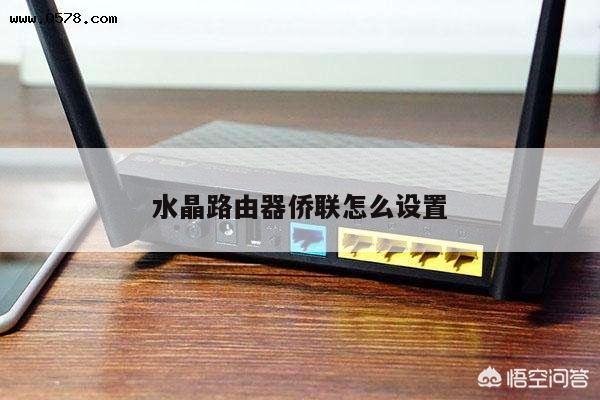
步骤1:找到路由器背面的“重置”按钮。这个按钮位于路由器背面的一个小孔中。
步骤2:使用一根细长的针或牙签,将其插入重置按钮孔中,并保持按住约10秒钟。
步骤3:释放按钮,此时路由器将会重新启动,并恢复到出厂设置。
3. D-Link路由器的默认登录信息
一旦你重置了D-Link路由器,你需要使用默认的登录信息来访问路由器的管理界面。以下是D-Link路由器的默认登录信息:
- 用户名:admin
- 密码:admin 或者留空
请注意,这些默认登录信息对于大多数D-Link路由器型号都适用,但也有一些型号可能会有所不同。如果你不确定,默认的登录信息通常可以在路由器的用户手册或官方网站上找到。
4. 设置D-Link路由器
一旦你成功登录到D-Link路由器的管理界面,你可以根据自己的需求进行各种设置。以下是一些常见的设置选项:
- 网络名称(SSID):可以更改无线网络的名称,以便识别。
- 密码:设置无线网络的安全密码,以保护你的网络免受未经授权的访问。
- 网络模式:选择适合你网络环境的无线网络模式,如802.11n或802.11ac。
- 客户端访问控制:允许或禁止特定设备访问你的无线网络。
- 端口转发:配置路由器以允许特定的网络服务通过路由器访问你的设备。
5. 保存和应用设置
在进行任何设置更改后,确保点击“保存”或“应用”按钮来保存你的设置。你的D-Link路由器将会根据你的配置进行运行。
6. 总结
重置D-Link路由器是解决网络问题或恢复出厂设置的常见方法。本文提供了重置D-Link路由器的详细步骤,并介绍了一些常见的设置选项。通过正确设置你的D-Link路由器,你可以优化你的无线网络连接,提高网络性能和安全性。如果你在设置过程中遇到任何问题,可以参考D-Link的用户手册或联系他们的技术支持团队。