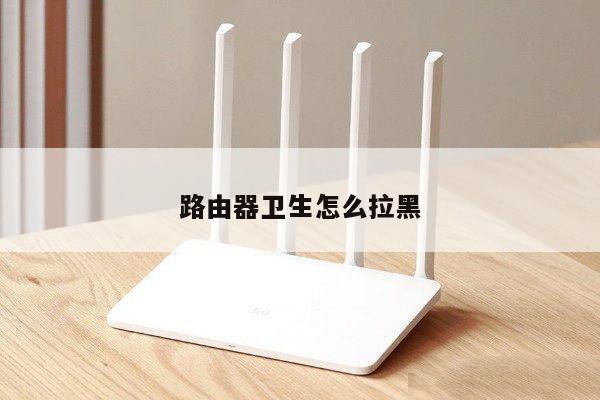
如何配置路由器配置界面?详细解析无线路由器设置方法
在如今的数字时代,无线路由器已成为家庭和办公室中必不可少的设备。对于许多人来说,配置路由器配置界面可能是一个令人困惑的任务。在本文中,我们将详细解析如何配置无线路由器,并提供一些建议和技巧,以确保您能够轻松地完成设置过程。
1. 连接路由器
确保您的路由器已经正确连接到电源,并通过以太网线与您的电脑或笔记本电脑相连。一旦连接完成,您可以通过在浏览器中输入默认网关的IP地址来访问路由器的配置界面。

2. 登录路由器
在浏览器中输入默认网关的IP地址后,您将被要求输入用户名和密码来登录路由器的配置界面。默认情况下,用户名和密码通常为"admin"。如果您已经更改了这些凭据,请使用您自己设置的用户名和密码进行登录。
3. 配置基本设置
一旦成功登录路由器的配置界面,您将进入到路由器的设置菜单。您需要配置一些基本设置,例如网络名称(SSID)和密码。网络名称是您的无线网络的名称,而密码是用于保护您的网络免受未经授权的访问的。
4. 设置安全性
为了确保您的无线网络的安全性,您可以启用加密功能,例如WPA2-PSK。这将要求任何连接到您的网络的设备输入密码才能访问互联网。您还可以配置MAC地址过滤,以限制只有特定设备可以连接到您的网络。
5. 端口转发和DMZ
如果您需要在您的网络上运行特定的应用程序或服务器,您可能需要配置端口转发或将设备置于DMZ(Demilitarized Zone)中。这将允许外部设备通过互联网访问您的内部网络。
6. 更新路由器固件
定期更新路由器固件是非常重要的,因为它可以提供更好的性能和安全性。在路由器的配置界面中,您可以检查是否有可用的固件更新,并按照说明进行更新。
7. 重启路由器
一旦您完成了所有的配置和设置,建议您重启路由器以确保所有更改生效。在路由器的配置界面中,您可以找到重启选项,并点击确认以重新启动路由器。
通过按照上述步骤配置路由器配置界面,您将能够轻松地设置和管理您的无线网络。请记住,每个路由器的界面可能会有所不同,因此在配置过程中,您可能需要参考您的路由器的用户手册或在网上搜索相关的配置指南。希望本文对您有所帮助,祝您顺利完成路由器的配置!