如何将网桥连接到路由器?无线路由器设置指南
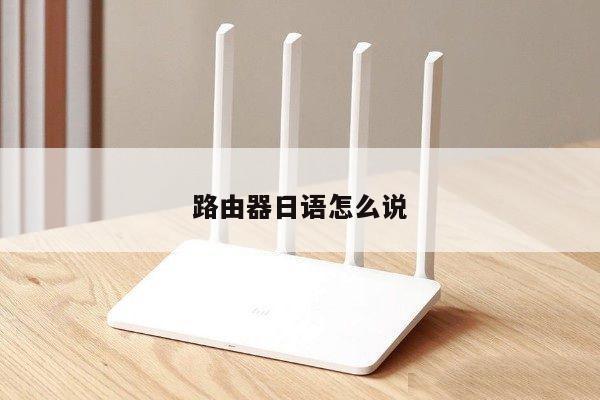
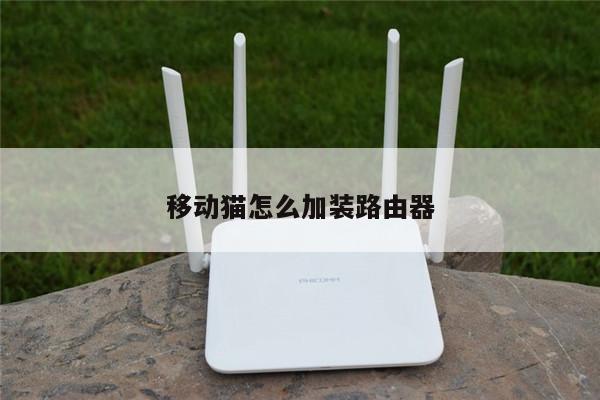
无线路由器是现代家庭和办公室网络的核心设备之一。它们为我们提供了无线互联网连接,使我们能够在家中或办公室中自由地上网。在某些情况下,我们可能需要将网桥连接到路由器,以扩展无线网络覆盖范围或连接其他设备。本文将为您详细介绍如何将网桥连接到路由器,并提供一些有关无线路由器设置的相关信息。
什么是网桥?
网桥是一种网络设备,用于连接两个或多个网络。它们可以连接不同类型的网络,例如有线和无线网络,以便实现数据传输和通信。在无线网络中,网桥可以用于扩展无线覆盖范围,连接多个无线接入点或连接其他设备,如打印机或网络存储设备。

将网桥连接到路由器的步骤
以下是将网桥连接到路由器的步骤:
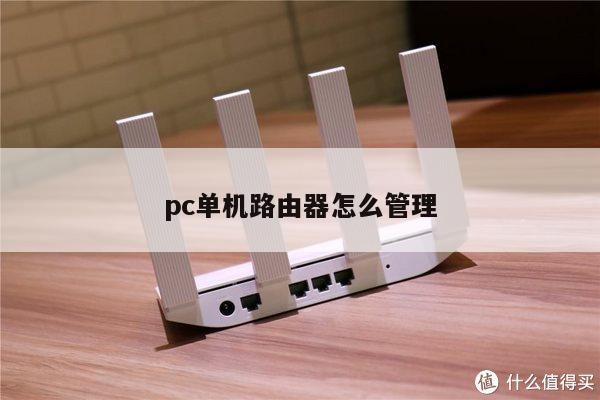
1. 确保您的路由器和网桥都处于关闭状态。接下来,使用以太网电缆将路由器的LAN端口(通常标有“LAN”或编号为1、2、3等)连接到网桥的LAN端口。
2. 确保连接稳固,并确保电缆插头正确连接到端口上。如果您的路由器和网桥都支持千兆以太网连接,最好使用千兆以太网电缆以获得更快的传输速度。
3. 确保网桥的电源适配器已插入电源插座,并将其连接到网桥上。将网桥的电源开关打开,使其通电。
4. 打开您的路由器,并等待一段时间,直到它完全启动。也等待网桥启动并建立与路由器的连接。
5. 一旦路由器和网桥都启动并建立连接,您可以通过无线连接或以太网连接将其他设备连接到网桥,以扩展无线网络覆盖范围或实现其他功能。
无线路由器设置
除了将网桥连接到路由器之外,您可能还需要进行一些无线路由器的设置。以下是一些常见的设置步骤:
1. 登录路由器管理界面。您可以在浏览器中输入路由器的IP地址来访问管理界面。常见的IP地址包括192.168.0.1、192.168.1.1等。如果您不确定路由器的IP地址,请参考路由器的用户手册或联系供应商获取帮助。
2. 输入您的登录凭据。默认情况下,大多数路由器的用户名和密码都是“admin”。如果您已更改过登录凭据,请使用您自己设置的用户名和密码登录。
3. 在管理界面中,您可以进行各种设置,例如更改无线网络名称(SSID)、设置无线网络密码、启用无线安全功能(如WPA2加密)、配置端口转发等。根据您的需求,进行适当的设置。
4. 完成设置后,记得保存并重启路由器,以使更改生效。