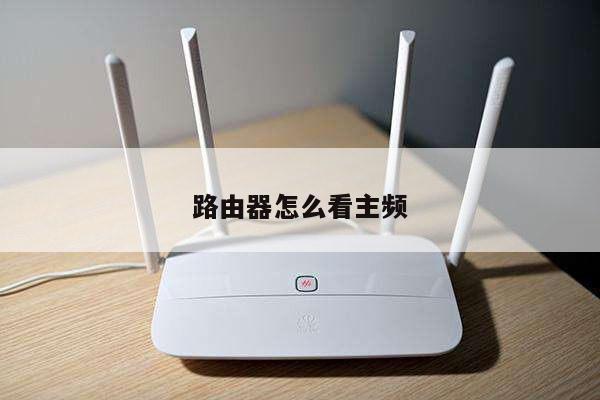
如何重置路由器?详细步骤和设置指南
无线路由器是我们日常生活中必不可少的设备之一,但有时候我们可能需要重置路由器来解决一些网络问题或者重新设置路由器的配置。本文将详细介绍如何重置路由器,并提供一些设置指南,以帮助您在无线路由器设置方面更加熟练。
什么是路由器重置?
路由器重置是指将路由器恢复到出厂设置的过程。这意味着您将丢失所有自定义的设置和配置,包括无线网络名称(SSID)、密码、端口转发规则等。重置路由器可以解决一些网络问题,例如无法连接到互联网、无法访问特定网站等。

重置路由器的步骤
以下是一般情况下重置路由器的步骤:
1. 查找路由器背面的重置按钮:大多数路由器都有一个小的重置按钮,通常位于背面或底部。您可以使用一个尖锐的物体(如针)来按下该按钮。
2. 按下并保持重置按钮:使用尖锐的物体长按重置按钮,通常需要持续10到30秒钟。在此期间,您可能会看到路由器的指示灯开始闪烁。
3. 释放重置按钮:一旦指示灯开始闪烁,您可以释放重置按钮。路由器将开始重新启动,并将恢复到出厂设置。
4. 等待路由器重启:重置过程可能需要几分钟时间。在此期间,您可能会注意到路由器指示灯的变化。一旦路由器完全重启,您可以继续进行设置。
路由器设置指南
一旦您已经重置了路由器,您需要重新进行一些基本设置,以确保您的无线网络安全和可靠。以下是一些设置指南:
1. 更改管理员密码:默认情况下,路由器的管理员密码通常是预设的。为了增加网络的安全性,您应该立即更改管理员密码。确保密码强度足够,并且不要与其他账户使用的密码相同。
2. 设置无线网络名称(SSID):为了方便识别您的网络,您可以设置一个个性化的无线网络名称(SSID)。确保名称易于记忆,但不要包含个人信息或敏感数据。
3. 启用无线加密:为了保护您的无线网络免受未经授权的访问,您应该启用无线加密。最常用的加密协议是WPA2(Wi-Fi Protected Access II),它提供了较高的安全性。
4. 设置访客网络:如果您希望让客人访问您的网络,但又不想共享您的主要网络密码,您可以设置一个访客网络。这将为客人提供一个独立的网络,以确保您的主要网络的安全。
5. 更新路由器固件:路由器制造商会定期发布固件更新,以修复漏洞并提供新功能。您应该定期检查并更新您的路由器固件,以确保网络的安全性和性能。