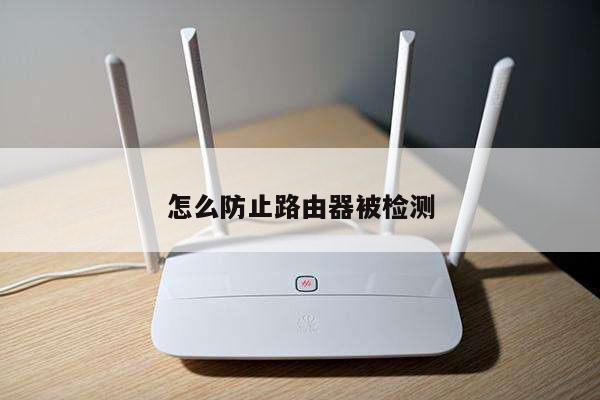
腾达路由器重新设置:简单步骤教你如何重新设置腾达无线路由器
腾达路由器重新设置的步骤:
腾达路由器是一款常见的无线路由器品牌,如果你需要重新设置腾达路由器,下面将为你详细介绍步骤。重新设置腾达路由器可以帮助你解决一些网络问题,或者修改无线网络名称和密码等设置。
步骤一:连接路由器
确保你的电脑或手机已经连接到腾达路由器的无线网络或通过网线连接到路由器的LAN口。只有连接到路由器后,才能进行重新设置。

步骤二:进入路由器设置界面
打开你的浏览器,输入腾达路由器的默认IP地址(通常为192.168.1.1或192.168.0.1)并按下回车键。这将打开腾达路由器的登录页面。
步骤三:登录路由器
在登录页面中,输入腾达路由器的默认用户名和密码。如果你没有修改过,默认的用户名一般为admin,密码为空。如果你修改过用户名和密码,使用你自己设置的登录信息进行登录。
步骤四:进入设置界面
成功登录后,你将进入腾达路由器的设置界面。在设置界面中,你可以看到各种网络设置选项。
步骤五:重新设置路由器
在设置界面中,你可以根据自己的需求进行重新设置。你可以修改无线网络名称(SSID)和密码,设置无线加密方式,开启或关闭无线信号广播等。
步骤六:保存设置
完成重新设置后,记得点击保存或应用按钮,将设置保存到腾达路由器中。重新设置的配置才会生效。
步骤七:测试网络连接
重新设置完成后,你可以通过手机、电脑等设备尝试连接到新设置的无线网络。确保你的设备能够正常连接,并且能够访问互联网。
小贴士:
- 如果你忘记了腾达路由器的登录密码,可以尝试将路由器恢复到出厂设置。路由器背面或底部会有一个小孔,你可以使用针或牙签等细长物品按下该孔内的复位按钮,将路由器恢复到出厂设置,并重新设置路由器。
- 在重新设置腾达路由器之前,建议备份你的原始设置。如果重新设置后出现问题,你可以恢复到之前的设置。
总结:
重新设置腾达路由器是解决网络问题或修改网络设置的常见操作。通过连接路由器,登录路由器设置界面,重新设置路由器,保存设置,并测试网络连接,你可以轻松地重新设置腾达路由器。记得根据自己的需求进行设置,并保持好登录密码和设置备份,以便日后使用。