华硕路由器恢复出厂设置应该怎么操作,先检查下这些地方
一、华硕路由器恢复出厂设置应该怎么操作
有2种方法可以把华硕(ASUS)路由器恢复出厂设置:1.设置界面重置;2.按住复位按钮重置。
扩展内容
一、设置界面重置
1、登录到设置页面
在浏览器中输入:192.168.1.1 或者 router.asus.com 打开登录页面——>输入“帐号”、“密码”,登录到华硕路由器的设置页面。

打开华硕路由器登录界面
注意问题:
(1)请在自己华硕路由器底部铭牌中,查看登录地址是192.168.1.1还是router.asus.com,以铭牌中给出的信息为准。
(2)华硕路由器的默认登录帐号、默认登录密码都是:admin。如果您已经修改了登录密码,则需要输入修改后的帐号和密码,才能登录到设置页面。
重置华硕路由器
点击左侧菜单栏中的“系统管理”——>然后点击“恢复/导出/上传设置”选项——>点击“恢复”按钮,如下图所示。

把华硕路由器恢复出厂设置
在弹出的选项中,点击“确定”

点击“确定”,开始重置华硕路由器
二、按住复位按钮重置
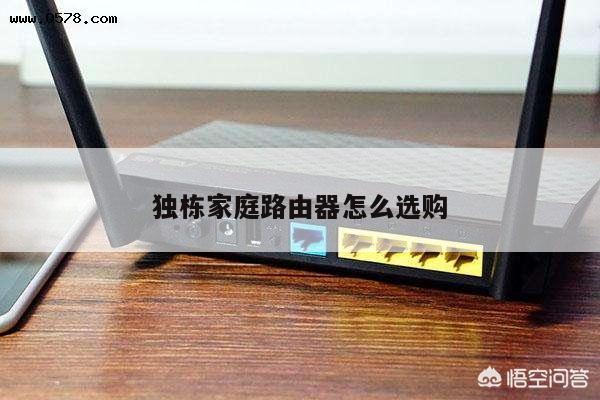
1、在华硕路由器的机身上是有一个复位按钮的,一般在网线接口的旁边,或者在路由器底部,大家先在自己的华硕路由器上,找到这个复位按钮。
温馨提示:
有些型号的华硕路由器,复位按钮是在一个小孔里面,需要用牙签、笔尖、针等细小物体,才能够按住的。
2、在华硕路由器插上电源的情况下,一直按住复位按钮10秒以上的时间,就可以把这台华硕路由器恢复出厂设置了。
长按复位按钮,重置华硕路由器
重要说明:
(1)在设置界面重置华硕路由器,要求用户必须知道登录帐号和密码,能够成功登录到这台华硕路由器的设置页面,才能够完成恢复出厂设置的操作。
(2)如果忘记了修改后的登录密码,无法登录到设置界面了,那么只能够使用第2种方式,来重置华硕路由器了。
二、华硕无线路由器怎么重置
华硕路由器恢复出厂设置方法如下:
方法一:通过路由器设置页面(Web GUI),恢复原厂默认值
请按以下步骤恢复路由器至原厂默认设置:
1. 登录路由器设置页面(ASUSWRT)
以 [RT-AC86U]为例
1-1 将路由器的适配器插入电源接口并插上电源,见下图1
1-2 使用附赠的网线连接您的电脑至路由器的LAN接口,见下图2

1-3 开启浏览器,输入http://router.asus.com 进入路由器设置页面 (ASUSWRT)
1-4 输入路由器登录账号和密码
1-5 点击登录
注意:若忘记您之前设置的账号密码,此时请改由方法二将路由器恢复原厂默认设置再重设密码。
2. 恢复路由器的设置
2-1 点击 系统管理 > 恢复/导出/上传设置 选单
2-2 点击 [恢复]

2-3 会出现提示信息,询问是否确认要恢复原厂默认设置,请点击[确定]后会开始恢复。
注意:若进行此操作,则所有的设置将会恢复成原厂默认状态,如:上网设置、无线网络的账号密码... 等设置都会被清除。
2-4 等待路由器恢复原厂默认设置
注意:在此过程中请勿将路由器断电或关机

2-5 看到欢迎使用页面表示恢复设置完成,可开始使用路由器。
方法二:通过路由器机身上的重置按键(RESET)将路由器恢复原厂默认值
请按以下步骤恢复路由器至原厂默认设置:
1. 请先找到您的路由器机身上的重置按键(RESET) ,如下图红框
下方图片以[RT-AC86U] 为例
(不同产品型号按键位置有所差异,若有疑问请参考使用手册确认)

2. 按压Reset按键约5~在这篇文章中,我们分享了一些路由器和无线网络的技巧和方法,希望它们能够帮助您更好地管理和使用您的网络,让您的上网更加畅快无阻。希望这篇文章能够为您提供有用的信息和帮助,让您更好地管理和使用您的网络,享受更好的上网体验。10秒,直到路由器的电源指示灯开始闪烁,即可放开按键。
此时,因为路由器正在重新开机,所有的指示灯都将熄灭,此为正常情况。
请等待指示灯再次亮起,表示恢复默认设置完成,如下图。

即可再次尝试进入路由器设置页面(Web GUI)
三、华硕路由器如何n66重置
华硕无线路由可通过以下两种方式进行重置:
方式一:
1. 开启 [浏览器] 在网址输入IP地址: [192.168.1.1];

2. 输入登入设定页面的 [账号、密码];

3. 左侧点选 [系统管理];

4. 选择 [还原/汇出/上传设定] 页面 >> 在原厂默认值字段,按下 [还原] 并等待完成后,即可将所有设定恢复成原厂默认值。

方式二:
若忘记了路由器的登录密码,可通过路由器机身上是有复位按钮进行重置。
复位按钮一般在网线接口的旁边,如下图所示:

在华硕路由器插上电源的情况下,一直按着复位按钮10秒钟以上,就可以重置华硕路由器了。
~