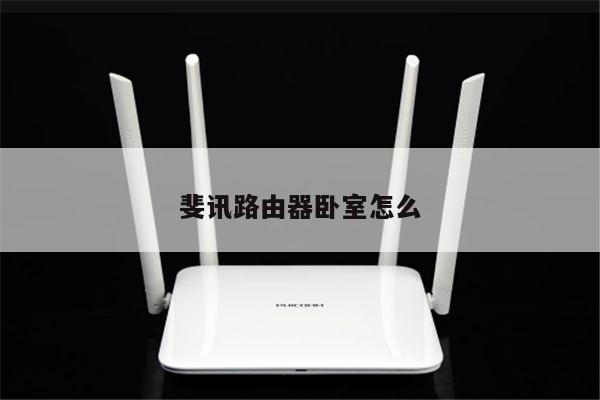
换个路由器要重新设置吗?详细解析无线路由器设置步骤及注意事项
在现代家庭和办公环境中,无线路由器是连接互联网的重要设备之一。当我们决定更换现有的路由器时,很自然地会担心是否需要重新设置新的路由器。本文将详细解析换个路由器是否需要重新设置,并提供无线路由器设置步骤及注意事项,以帮助您顺利完成设置过程。
为什么需要重新设置无线路由器?
更换路由器后是否需要重新设置取决于您的网络配置和新路由器的默认设置。以下情况可能需要重新设置无线路由器:

1. 更换品牌或型号不同的路由器:不同品牌或型号的路由器可能具有不同的设置界面和功能。更换路由器后,您可能需要重新配置网络设置以适应新的路由器。
2. 更换互联网服务提供商(ISP):如果您更换了ISP,通常需要重新设置路由器以适应新的网络配置。新的ISP可能会提供不同的网络设置和连接方式,因此您需要相应地配置新的路由器。
3. 更换网络类型:如果您从有线网络切换到无线网络,或者反之,您需要重新设置路由器以适应新的网络类型。
无线路由器设置步骤
以下是无线路由器设置的一般步骤,供您参考:
1. 连接路由器:将新的路由器与您的宽带调制解调器(或光纤终端)连接。确保所有电缆连接正确无误。
2. 访问设置界面:打开您的计算机或移动设备上的浏览器,并输入路由器的默认IP地址(通常为192.168.1.1或192.168.0.1)进入路由器的设置界面。
3. 登录路由器:输入默认的用户名和密码登录路由器。如果您没有更改过这些信息,则可以在路由器的用户手册或制造商的网站上找到默认的登录凭据。
4. 配置无线网络:在设置界面中,找到无线设置选项。您可以更改无线网络名称(SSID)和密码,选择适当的加密方式,并设置其他网络参数。
5. 网络连接设置:根据您的网络类型和提供商要求,配置互联网连接设置。这可能包括选择动态IP地址(DHCP)或静态IP地址,并填写相应的信息。
6. 安全设置:为了保护您的网络安全,您可以启用防火墙、MAC地址过滤和访问控制等安全功能。
7. 保存设置:完成所有设置后,记得保存并应用更改。路由器将重新启动以应用新的设置。
注意事项
在进行无线路由器设置时,还需注意以下事项:
1. 更新固件:检查制造商的网站,确保您的路由器固件是最新版本。固件更新可能包含性能改进、安全性修复和新功能。
2. 设置强密码:选择一个强密码来保护您的无线网络,避免使用简单的密码或默认密码。
3. 网络名称(SSID)隐藏:如果您希望增加网络安全性,可以选择隐藏无线网络名称。只有知道网络名称的人才能连接到您的网络。
4. 定期更改密码:定期更改无线网络密码,以增加网络的安全性。
5. 客户端设备连接:在设置完成后,您需要将您的设备连接到新的无线网络。确保您的设备已启用Wi-Fi,并输入正确的网络名称和密码。
总结起来,更换无线路由器后,您可能需要重新设置路由器以适应新的网络配置。根据网络类型、ISP更换和路由器型号的不同,设置过程可能会有所差异。遵循上述步骤和注意事项,您将能够顺利完成无线路由器的设置,确保网络的稳定和安全连接。