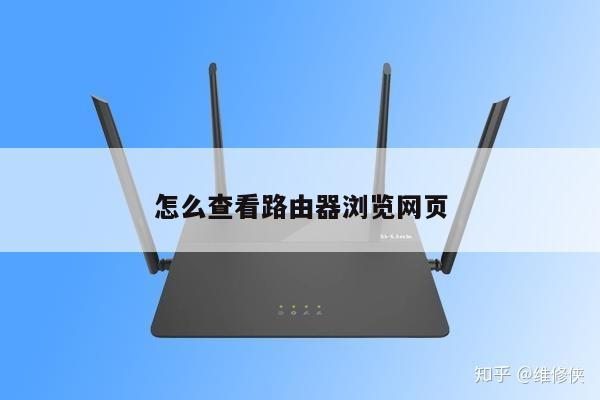
路由器sys灯一直亮,如何解决?详细描述及无线路由设置指南
路由器是我们日常生活中必不可少的网络设备,它负责将互联网信号传输到我们的设备上,如电脑、手机和智能家居设备等。有时我们可能会遇到路由器sys灯一直亮的问题,这可能会导致网络连接不稳定或无法连接到互联网。在本文中,我们将详细描述这个问题,并提供一些解决方法和无线路由设置指南。
让我们了解一下路由器sys灯的含义。路由器的sys灯是指示路由器的系统状态的指示灯,它应该是稳定闪烁或保持亮起。如果sys灯一直亮,而不闪烁,那么可能表示路由器出现了一些问题。以下是一些可能导致sys灯一直亮的常见问题和解决方法:

1. 网络连接问题:首先,确保您的宽带连接正常。检查您的宽带调制解调器是否正常工作,并确保正确连接到路由器。如果发现问题,尝试重新启动调制解调器和路由器,然后等待一段时间,看看sys灯是否恢复正常。
2. 路由器设置问题:sys灯一直亮可能是由于路由器设置问题引起的。尝试通过访问路由器的管理界面来解决问题。在浏览器中输入路由器的IP地址(通常是192.168.1.1或192.168.0.1),然后输入用户名和密码登录。一旦登录成功,您可以检查路由器的设置,例如无线网络名称(SSID)、安全设置和DHCP设置等。确保这些设置正确并与您的网络需求相匹配。
3. 固件更新:路由器的固件是其操作系统,它需要定期更新以修复漏洞和改进性能。如果您的路由器sys灯一直亮,尝试检查是否有可用的固件更新。您可以在路由器的管理界面或制造商的官方网站上找到固件更新的选项。请注意,在更新固件之前,务必备份您的路由器设置,以防止数据丢失。
4. 重置路由器:如果以上方法都无法解决问题,您可以尝试将路由器恢复到出厂设置。请注意,这将删除您所有的自定义设置,并将路由器重置为默认设置。您可以通过按住路由器背面的重置按钮几秒钟来执行此操作。重置完成后,您需要重新配置路由器的设置。
无线路由器设置指南:
1. 设置无线网络名称(SSID):在路由器管理界面中,您可以设置无线网络的名称。确保选择一个独特且易于记忆的名称,以便您的设备能够轻松识别和连接到网络。
2. 设置安全性:为了保护您的无线网络免受未经授权的访问,您应该启用安全性设置,如WPA2-PSK加密。选择一个强密码来保护您的无线网络,以防止他人未经许可使用。
3. DHCP设置:动态主机配置协议(DHCP)可以自动为连接到路由器的设备分配IP地址。确保启用DHCP设置,以便您的设备能够自动获取正确的网络配置。
4. 信号强度和覆盖范围:根据您的网络需求,您可以调整路由器的天线位置和信号强度,以获得最佳的无线覆盖范围。尽量将路由器放置在中央位置,并避免与其他电子设备或金属物体的干扰。
总结起来,如果您的路由器sys灯一直亮,首先检查网络连接和路由器设置是否正常。如果问题仍然存在,尝试更新固件或重置路由器。根据无线路由器设置指南进行配置,以确保安全性和最佳性能。希望本文提供的解决方法和指南能够帮助您解决路由器sys灯一直亮的问题,并提供无线路由器的设置参考。