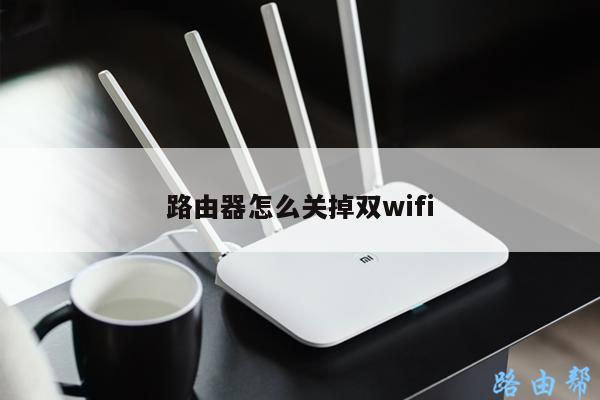
怎么加装路由器?详细步骤教你无线路由设置
在现代社会中,无线路由器已成为我们生活中不可或缺的一部分。无论是在家庭还是办公环境中,无线网络的稳定和高速性能对于我们的日常工作和娱乐活动至关重要。对于一些不熟悉技术的人来说,如何正确加装和设置路由器可能会成为一个难题。在本文中,我们将为您提供一个详细的步骤指南,帮助您轻松地完成无线路由器的加装和设置。
步骤一:选择合适的路由器
在加装路由器之前,您首先需要选择一款适合您需求的路由器。根据您的家庭或办公室的大小和网络需求,您可以选择单频段或双频段的路由器。您还需要考虑路由器的信号覆盖范围和速度等因素。选择一个性能稳定、信号覆盖范围广的路由器对于获得良好的无线网络体验至关重要。

步骤二:准备工作
在加装路由器之前,您需要确保以下准备工作已完成:
1. 检查您的宽带连接是否正常工作,确保您已经拥有一个可用的宽带连接。
2. 确定您的电脑或移动设备已经连接到宽带连接,以便在设置过程中进行配置。
步骤三:连接路由器
1. 将路由器的电源适配器插入电源插座,并将其连接到路由器的电源端口。
2. 使用网络电缆将您的宽带调制解调器(如光纤猫、电缆调制解调器等)与路由器的WAN端口连接。
步骤四:设置路由器
1. 打开您的电脑或移动设备上的浏览器,并输入路由器的默认IP地址。通常情况下,路由器的默认IP地址为192.168.1.1或192.168.0.1。如果您不确定路由器的默认IP地址,可以在路由器的用户手册或制造商的官方网站上查找。
2. 在浏览器中输入路由器的默认IP地址后,按下回车键,您将被引导到路由器的管理界面。
3. 在管理界面中,您需要输入默认的用户名和密码。这些信息通常可以在路由器的用户手册或制造商的官方网站上找到。一旦成功登录,您将能够访问和配置路由器的各种设置选项。
4. 根据您的需求,您可以进行以下设置:
- 更改无线网络名称(SSID)和密码:为了保护您的无线网络安全,建议您更改默认的无线网络名称和密码。
- 设置无线加密方式:选择适合您需求的无线加密方式,如WPA2-PSK等。
- 调整信道设置:如果您的无线网络在某些区域信号弱,您可以尝试更改无线网络的信道设置以提高信号质量和稳定性。
- 设置访客网络(可选):如果您想为来访的客人提供一个独立的无线网络,您可以设置一个访客网络,并为其分配一个独立的密码。
步骤五:测试和优化
完成路由器的设置后,您可以通过连接您的电脑或移动设备到新设置的无线网络来测试是否成功。确保您的设备能够正常连接并获得稳定的网络连接。如果遇到任何问题,您可以重新检查和调整路由器的设置,或者参考路由器的用户手册或制造商的官方网站进行故障排除。
总结
通过按照以上步骤,您应该能够轻松地加装和设置您的无线路由器。请记住,在进行路由器设置时,确保您的网络连接稳定,并遵循制造商的指南和建议。一个正确设置的无线路由器将为您提供高速、稳定的无线网络连接,为您的日常工作和娱乐活动带来便利。