找不到路由器登录界面?如何解决无线路由器设置问题
无线路由器是我们日常生活中必不可少的设备之一,它提供了我们连接互联网的便利。有时候我们可能会遇到找不到路由器登录界面的问题,这给我们的网络设置带来了一些麻烦。在本文中,我们将探讨一些常见原因和解决方法,以帮助您解决无线路由器设置的问题。
1. 检查网络连接
您需要确保您的电脑或移动设备已经成功连接到无线路由器。您可以通过检查设备的Wi-Fi连接状态来确认。如果您的设备没有连接到无线路由器,您将无法访问路由器的登录界面。确保您的设备已连接到正确的Wi-Fi网络,并尝试重新连接。

2. 检查IP地址
要访问路由器的登录界面,您需要输入正确的IP地址。大多数无线路由器的默认IP地址为192.168.0.1或192.168.1.1。您可以在路由器的用户手册或制造商的网站上找到正确的IP地址。确保您输入的IP地址是正确的,并尝试重新访问登录界面。
3. 清除缓存和Cookie
浏览器的缓存和Cookie可能会导致访问路由器登录界面的问题。清除浏览器的缓存和Cookie可以帮助解决这个问题。您可以在浏览器的设置选项中找到清除缓存和Cookie的选项。清除完毕后,尝试重新访问路由器的登录界面。
4. 重启路由器
如果您仍然无法找到路由器的登录界面,尝试重启路由器可能会解决问题。您可以通过拔掉电源适配器,等待几分钟,然后重新插上电源适配器来重启路由器。等待路由器完全重新启动后,尝试重新访问登录界面。
5. 恢复出厂设置
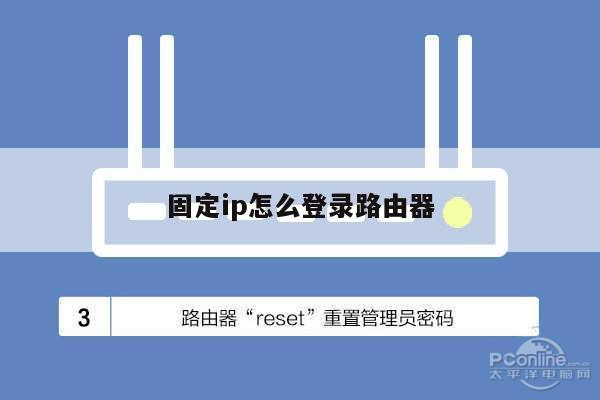
如果上述方法都无效,您可以考虑将路由器恢复到出厂设置。请注意,这将清除您之前的所有设置,并将路由器恢复到默认状态。您可以在路由器的背面或用户手册中找到恢复出厂设置按钮。按下按钮并等待路由器重启。尝试重新访问登录界面。
6. 联系技术支持
如果您尝试了以上所有方法仍然无法解决问题,那么您可能需要联系无线路由器的技术支持团队。他们将能够提供更专业的帮助和指导,以解决您的问题。
总结起来,找不到路由器登录界面可能是由于网络连接问题、IP地址错误、浏览器缓存和Cookie问题、路由器故障等原因引起的。通过检查网络连接、确认正确的IP地址、清除缓存和Cookie、重启路由器、恢复出厂设置或联系技术支持,您应该能够解决无线路由器设置的问题,并重新访问登录界面。希望本文对您有所帮助!