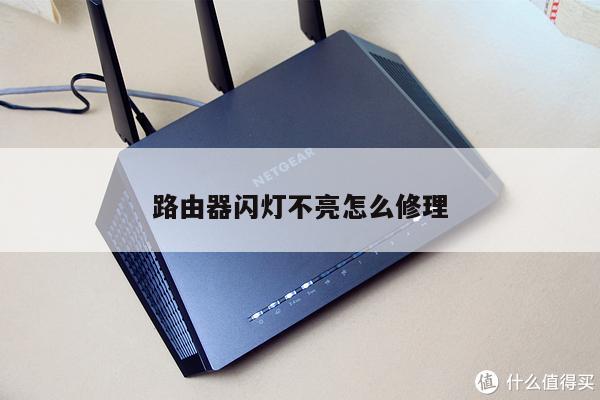
如何通过手机更换无线路由器:详细步骤和设置
在现代社会中,无线路由器是我们连接互联网的重要设备之一。有时候,我们可能需要更换无线路由器,以提升网络速度、改善信号覆盖范围或升级设备等。本文将详细介绍如何通过手机进行无线路由器的更换和设置,以确保您能顺利完成这一任务。
1. 准备工作
在开始更换无线路由器之前,您需要准备以下物品和信息:

- 新的无线路由器:确保您已经购买了一台适合您需求的新无线路由器。
- 手机:任何一台具备Wi-Fi功能的智能手机都可以用来进行设置。
- 网络信息:您需要知道您的宽带账号和密码,以及无线路由器的默认管理账号和密码(通常可以在设备背面找到)。
2. 连接无线路由器
将新的无线路由器与电源适配器连接,并将其插入电源插座。等待几分钟,直到路由器启动并准备好进行设置。
打开您的手机的Wi-Fi设置,找到并连接到新的无线路由器的默认Wi-Fi网络。默认情况下,新的无线路由器的Wi-Fi名称(SSID)通常包含设备品牌和型号。
3. 访问路由器设置页面
一旦您成功连接到新的无线路由器的Wi-Fi网络,打开您手机上的浏览器,并输入无线路由器的管理地址。这个地址通常是一个IP地址,如192.168.1.1或192.168.0.1。输入地址后,按下回车键。
如果您不知道无线路由器的管理地址,可以在设备背面或说明书中找到。您也可以在电脑上打开命令提示符(Windows)或终端(Mac),输入"ipconfig"命令(Windows)或"ifconfig"命令(Mac),查找默认网关地址。
4. 登录路由器管理界面
在浏览器中输入无线路由器的管理地址后,您将被带到一个登录页面。在这个页面上,输入无线路由器的默认管理账号和密码,然后点击登录。
如果您不知道无线路由器的默认管理账号和密码,可以在设备背面或说明书中找到。管理员账号和密码是"admin"或空白。
5. 进行无线路由器设置
一旦成功登录到无线路由器的管理界面,您可以开始进行设置。以下是一些常见的设置选项:
- 网络名称(SSID):修改无线路由器的Wi-Fi名称,以便于您识别。
- 密码:设置一个安全的Wi-Fi密码,以保护您的网络免受未经授权的访问。
- 加密类型:选择适当的加密类型,如WPA2,以确保您的网络安全。
- 信道选择:选择一个不受干扰的信道,以提高无线信号质量。
- DHCP设置:启用或禁用动态主机配置协议(DHCP),以控制IP地址分配。
6. 保存并应用设置
完成无线路由器的设置后,确保点击保存或应用按钮来保存您的更改。路由器将重新启动以应用新的设置。
7. 连接其他设备
一旦无线路由器重新启动并应用了新的设置,您可以使用新的Wi-Fi名称和密码连接其他设备,如电脑、手机、平板电脑和智能家居设备等。