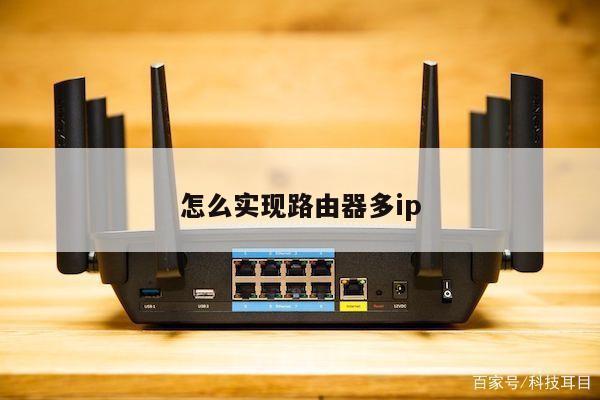
如何防止路由器DNS劫持?详细解析及无线路由器设置教程
在当今互联网时代,无线路由器已成为我们生活中不可或缺的一部分。随着网络安全威胁的增加,路由器DNS劫持问题也越来越突出。本文将详细解析什么是路由器DNS劫持,并提供一些防止劫持的实用技巧和无线路由器设置教程。
什么是路由器DNS劫持?
路由器DNS劫持是指黑客通过篡改路由器的DNS设置,将用户的网络请求重定向到恶意网站。这种劫持行为可能导致用户信息泄露、个人隐私受损,甚至造成金融损失。保护路由器免受DNS劫持攻击至关重要。

如何防止路由器DNS劫持?
下面是一些防止路由器DNS劫持的实用技巧:
1. 更新路由器固件:定期检查并更新路由器固件是防止劫持的重要步骤。制造商通常会发布固件更新来修复安全漏洞和强化路由器的安全性。
2. 更改默认登录凭据:黑客通常会利用默认的路由器登录凭据来入侵设备。为了增加安全性,务必更改默认的用户名和密码,并使用强密码来保护路由器。
3. 启用防火墙:路由器上的防火墙可以帮助阻止未经授权的访问和恶意流量。确保在路由器设置中启用防火墙功能,并配置适当的规则。
4. 使用HTTPS连接:HTTPS连接可以加密网络流量,防止黑客窃取用户的敏感信息。尽量使用支持HTTPS的网站,并在浏览器中启用自动重定向到HTTPS。
5. 禁用远程管理功能:远程管理功能可能会被黑客滥用,因此建议在路由器设置中禁用该功能,除非您确实需要它。
无线路由器设置教程
以下是一些常见的无线路由器设置步骤,以帮助您保护路由器免受DNS劫持攻击:
1. 连接到路由器:使用网线将计算机连接到路由器的LAN端口。
2. 打开浏览器:在计算机上打开任何浏览器,并在地址栏中输入路由器的默认IP地址。通常为192.168.1.1或192.168.0.1。按下回车键。
3. 输入登录凭据:输入您的路由器用户名和密码。如果您尚未更改过默认凭据,可以在路由器的用户手册或制造商的网站上找到默认的用户名和密码。
4. 导航到DNS设置:一旦成功登录到路由器界面,导航到“设置”或“网络设置”选项。在该选项中,您应该能够找到DNS设置。
5. 更改DNS服务器:将DNS服务器更改为可靠的、受信任的服务器,如Google DNS(8.8.8.8和8.8.4.4)或OpenDNS(208.67.222.222和208.67.220.220)。
6. 保存设置:在更改DNS服务器后,务必保存设置并重新启动路由器。这将确保新的DNS设置生效。